Installation#
- 상위 메뉴: Getting Started
- 전체 목차: Next.js 학습 문서
학습 목표#
create-next-app으로 새 Next.js 프로젝트를 생성하고 로컬에서 실행할 수 있다.- 프로젝트를 실행하는 데 필요한 시스템 요구사항(Node.js 버전, 지원 브라우저)을 안다.
- CLI 자동 생성과 수동 설치, 두 방식의 차이와 각각 언제 쓰는지 설명할 수 있다.
app디렉토리의 최소 구성 요소(루트 레이아웃, 페이지,public폴더)를 이해하고 직접 만들 수 있다.- TypeScript, ESLint/Biome, 절대 경로 임포트 같은 기본 설정을 프로젝트에 추가할 수 있다.
next upgrade로 버전을 최신 상태로 유지하는 방법과, 그것이 왜 중요한지 안다.
핵심 개념 및 설명#
빠른 시작#
가장 빠른 방법은 create-next-app CLI로 새 프로젝트를 만들고 바로 실행하는 것이다.
pnpm create next-app@latest my-app --yes
cd my-app
pnpm dev
--yes 플래그를 쓰면 프롬프트 없이 저장된 기본값(또는 이전 설정)으로 바로 생성된다. 이때 기본값은 TypeScript, Tailwind CSS, ESLint, App Router, Turbopack 활성화이고, import 별칭은 @/*로 설정된다. 또한 코딩 에이전트가 최신 Next.js 문법을 따르도록 안내하는 AGENTS.md와, 이를 참조하는 CLAUDE.md가 함께 생성된다.
http://localhost:3000에 접속하면 방금 생성한 프로젝트의 기본 페이지를 볼 수 있다.
시스템 요구사항#
작업을 시작하기 전에 개발 환경이 아래 조건을 만족하는지 확인한다.
- Node.js 최소 버전: 20.9
- 운영체제: macOS, Windows(WSL 포함), Linux
지원 브라우저#
Next.js는 별도 설정 없이 최신 브라우저를 지원한다.
- Chrome 111+
- Edge 111+
- Firefox 111+
- Safari 16.4+
폴리필 설정이나 특정 브라우저 타게팅이 필요하면 브라우저 지원 문서를 참고한다.
CLI로 생성하기 (create-next-app)#
가장 빠르고 권장되는 방법은 `create-next-app`이다. 프롬프트 없이 진행하지 않으면(--yes 없이 실행하면) 다음과 같은 질문을 받는다.
프로젝트 이름은 무엇인가요? my-app
Next.js 추천 기본값을 사용할까요?
    예, 추천 기본값 사용 - TypeScript, ESLint, Tailwind CSS, App Router, AGENTS.md
    아니오, 이전 설정 재사용
    아니오, 직접 설정 - 원하는 옵션을 선택
직접 설정을 선택하면 아래 항목들을 하나씩 물어본다.
TypeScript를 사용할까요? No / Yes
어떤 린터를 사용할까요? ESLint / Biome / None
React Compiler를 사용할까요? No / Yes
Tailwind CSS를 사용할까요? No / Yes
코드를 src/ 디렉토리 안에 둘까요? No / Yes
App Router를 사용할까요? (권장) No / Yes
import 별칭을 커스터마이즈할까요? (기본값 @/*) No / Yes
어떤 import 별칭을 설정할까요? @/*
코딩 에이전트에게 최신 Next.js 사용법을 안내할 AGENTS.md를 포함할까요? No / Yes
응답이 끝나면 프로젝트 이름으로 폴더가 생성되고 필요한 의존성이 자동으로 설치된다.
수동으로 설치하기#
CLI 없이 직접 구성할 수도 있다. 먼저 필요한 패키지를 설치한다.
pnpm i next@latest react@latest react-dom@latest알아두면 좋은 점
- App Router는 React canary 릴리스를 내부적으로 사용한다. 여기에는 안정화된 React 19의 모든 변경사항과, 프레임워크에서 검증 중인 최신 기능이 포함되어 있다. 그래도 툴링·생태계 호환성을 위해package.json에react와react-dom을 직접 명시해야 한다.
- Pages Router는 package.json에 명시한 React 버전을 그대로 사용한다.이어서 package.json에 다음 스크립트를 추가한다.
{
  "scripts": {
    "dev": "next dev",
    "build": "next build",
    "start": "next start",
    "lint": "eslint",
    "lint:fix": "eslint --fix"
  }
}
각 스크립트는 개발 단계별로 대응한다.
next dev: Turbopack(기본 번들러)으로 개발 서버를 실행한다.next build: 프로덕션용으로 애플리케이션을 빌드한다.next start: 프로덕션 서버를 실행한다.eslint: ESLint를 실행한다.
Turbopack이 이제 기본 번들러다. Webpack을 쓰려면 next dev --webpack 또는 next build --webpack으로 실행한다.
app 디렉토리 만들기#
Next.js는 파일 시스템 기반 라우팅을 쓴다. 즉 파일·폴더 구조가 곧 라우트 구조다.
app 폴더를 만들고, 그 안에 layout.tsx를 만든다. 이 파일이 루트 레이아웃이며 반드시 있어야 하고, <html>과 <body> 태그를 포함해야 한다.
export default function RootLayout({
  children,
}: {
  children: React.ReactNode
}) {
  return (
    <html lang="en">
      <body>{children}</body>
    </html>
  )
}
그리고 초기 콘텐츠를 담은 홈페이지 app/page.tsx를 만든다.
export default function Page() {
  return <h1>Hello, Next.js!</h1>
}layout.tsx와 page.tsx는 애플리케이션의 루트(/)에 접속했을 때 함께 렌더링된다.

알아두면 좋은 점
- 루트 레이아웃을 만들지 않고 next dev로 개발 서버를 실행하면 Next.js가 자동으로 만들어준다.- 애플리케이션 코드와 설정 파일을 분리하고 싶다면 `src` 폴더를 선택적으로 사용할 수 있다.
public 폴더 만들기 (선택)#
프로젝트 루트에 `public` 폴더를 만들어 이미지, 폰트 등 정적 자산을 보관할 수 있다. public 안의 파일은 베이스 URL(/)부터 시작하는 경로로 코드에서 참조할 수 있다.
예를 들어 public/profile.png는 /profile.png로 참조한다.
import Image from 'next/image'

export default function Page() {
  return <Image src="/profile.png" alt="Profile" width={100} height={100} />
}
개발 서버 실행#
npm run dev(또는pnpm dev)로 개발 서버를 시작한다.http://localhost:3000에 접속해 애플리케이션을 확인한다.app/page.tsx를 수정하고 저장하면 브라우저에 바로 반영된다.
TypeScript 설정#
TypeScript 최소 버전: v5.1.0Next.js는 TypeScript를 기본 지원한다. 파일 확장자를 .ts/.tsx로 바꾸고 next dev를 실행하면, 필요한 의존성과 권장 옵션이 담긴 tsconfig.json이 자동으로 생성된다.
IDE 플러그인#
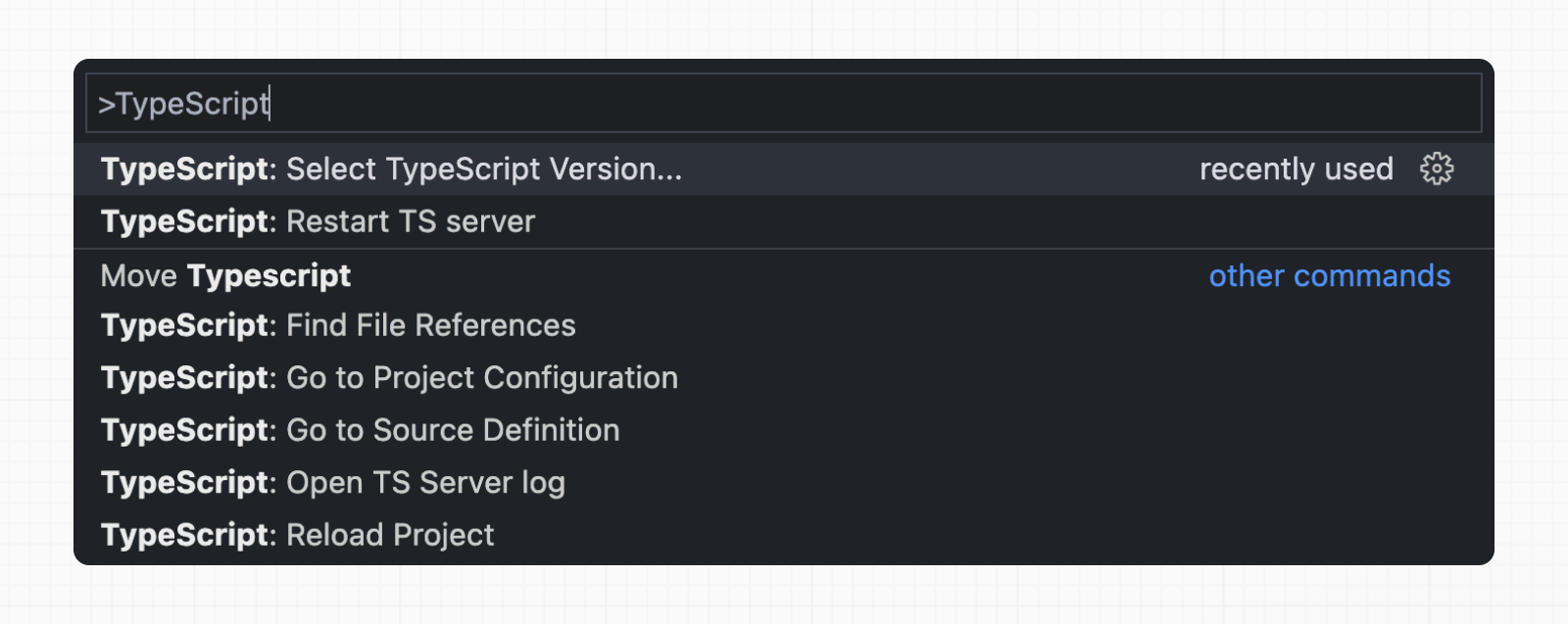
Next.js는 커스텀 TypeScript 플러그인과 타입 체커를 내장하고 있어, VS Code 등의 에디터에서 더 정교한 타입 체크와 자동완성을 쓸 수 있다. VS Code에서는 커맨드 팔레트(Ctrl/⌘ + Shift + P)를 열고 "TypeScript: Select TypeScript Version"을 검색해 "Use Workspace Version"을 선택하면 활성화된다.
에디터 설정#
App Router는 page.tsx, layout.tsx, route.ts처럼 파일명이 관례로 정해져 있어서, 에디터 탭이 같은 이름으로 가득 차기 쉽다. 각 탭에 상위 폴더 이름을 함께 표시하도록 설정하면(예: blog/[id]) 구분이 쉬워진다.
VS Code 1.88+ 또는 Cursor에서는 .vscode/settings.json에 커스텀 에디터 레이블을 추가한다. 폴더 2단계까지 표시해야 blog/[id]/page.tsx 같은 다이나믹 라우트들이 전부 [id]로만 뭉쳐 보이지 않는다.
{
  "workbench.editor.customLabels.patterns": {
    "**/app/**/page.tsx": "${dirname(1)}/${dirname} - page.tsx",
    "**/app/**/layout.tsx": "${dirname(1)}/${dirname} - layout.tsx",
    "**/app/**/loading.tsx": "${dirname(1)}/${dirname} - loading.tsx",
    "**/app/**/error.tsx": "${dirname(1)}/${dirname} - error.tsx",
    "**/app/**/not-found.tsx": "${dirname(1)}/${dirname} - not-found.tsx",
    "**/app/**/template.tsx": "${dirname(1)}/${dirname} - template.tsx",
    "**/app/**/default.tsx": "${dirname(1)}/${dirname} - default.tsx",
    "**/app/**/route.ts": "${dirname(1)}/${dirname} - route.ts"
  }
}
알아두면 좋은 점: JetBrains IDE(WebStorm, IntelliJ)는 동일 이름 파일의 폴더를 자동으로 표시해주므로 별도 설정이 필요 없다.
린트 설정#
Next.js는 ESLint와 Biome 둘 다 지원한다. 원하는 린터를 골라 package.json 스크립트로 직접 실행한다.
- ESLint(더 폭넓은 규칙):
{
  "scripts": {
    "lint": "eslint",
    "lint:fix": "eslint --fix"
  }
}- Biome(빠른 린터 + 포매터):
{
  "scripts": {
    "lint": "biome check",
    "format": "biome format --write"
  }
}
이전에 next lint를 쓰던 프로젝트라면 codemod로 ESLint CLI로 옮길 수 있다.
npx @next/codemod@canary next-lint-to-eslint-cli .ESLint를 쓴다면 명시적인 설정 파일(eslint.config.mjs 권장)을 만든다.
알아두면 좋은 점: Next.js 16부터 next build는 더 이상 린터를 자동으로 실행하지 않는다. NPM 스크립트로 직접 린트를 실행해야 한다.절대 경로 임포트와 경로 별칭#
Next.js는 tsconfig.json/jsconfig.json의 paths, baseUrl 옵션을 기본 지원한다. 이 옵션들로 프로젝트 디렉토리를 절대 경로로 별칭 지정해, 모듈 임포트를 더 짧고 명확하게 만들 수 있다.
// 이전
import { Button } from '../../../components/button'

// 이후
import { Button } from '@/components/button'
절대 경로 임포트를 설정하려면 tsconfig.json(또는 jsconfig.json)에 baseUrl을 추가한다.
{
  "compilerOptions": {
    "baseUrl": "src/"
  }
}baseUrl만으로도 절대 경로 임포트가 가능하지만, paths 옵션을 함께 쓰면 세부 별칭까지 지정할 수 있다. 아래는 @/components/*를 components/*로 매핑하는 예시다.
{
  "compilerOptions": {
    "baseUrl": "src/",
    "paths": {
      "@/styles/*": ["styles/*"],
      "@/components/*": ["components/*"]
    }
  }
}paths에 적은 모든 경로는 baseUrl 위치를 기준으로 상대적으로 해석된다.
Next.js 업그레이드#
버전을 최신으로 유지하는 것이 중요하다. 릴리스마다 보안 패치, 버그 수정, 성능 개선과 새 기능이 함께 나오기 때문에, 꾸준히 업그레이드하면 매번의 업그레이드 부담이 작아진다.
pnpm next upgrade업그레이드하면 next 패키지 안에 내장된 문서(node_modules/next/dist/docs/)도 함께 갱신된다. 새 기능은 해당 문서와 함께 들어오고, 기존 문서도 그 사이 발견된 새로운 주의점을 반영해 갱신된다. 그래서 코딩 에이전트가 학습 데이터가 아니라 실제 설치된 버전을 기준으로 코드를 작성하게 된다. 업그레이드 후에는 에이전트에게 아래처럼 요청해서 최신 내용을 따라가게 할 수 있다.
Let's get our Next.js knowledge up to speed, and give me a summary of what's new for you버전별 가이드와 수동 업그레이드 절차는 Upgrading 문서를 참고한다.
예제 및 데모 설계#
- 데모 가능 여부: 가능 (Phase 1에서는 설계만 남기고 구현은 보류)
- 데모 목적:
pnpm create next-app을 실제로 실행해 프롬프트에 응답하는 과정과, 생성된 프로젝트가http://localhost:3000에서 기본 페이지로 뜨는 과정을 그대로 보여준다. - 사용자가 확인할 화면과 상호작용: 터미널에 뜨는 CLI 프롬프트에 하나씩 응답하는 과정, 생성 완료 후 폴더 구조, 브라우저에 뜨는 기본 페이지.
- 예제에서 관찰할 결과:
app/layout.tsx,app/page.tsx,package.json등 생성된 파일 목록과,--yes옵션을 줬을 때와 직접 설정했을 때 결과물(선택한 옵션)이 어떻게 달라지는지.
연습 문제#
Q1. (단일 선택) `pnpm create next-app@latest my-app --yes`로 프로젝트를 생성했을 때, 기본으로 활성화되지 않는 것은?
- TypeScript
- Tailwind CSS
- Redux
- ESLint
정답 보기
정답: 3 — --yes의 기본값은 TypeScript, Tailwind CSS, ESLint, App Router, Turbopack이다. Redux는 별도로 설치해야 한다.
Q2. (복수 선택) 다음 중 옳은 것을 모두 고르시오.
next dev는 기본 번들러로 Turbopack을 사용한다.- Next.js 16부터
next build는 자동으로 린터를 실행한다. app디렉토리의 루트 레이아웃은<html>과<body>태그를 반드시 포함해야 한다.public폴더는 프로젝트에 반드시 있어야 한다.
정답 보기
정답: 1, 3 — Next.js 16부터 next build는 린터를 자동으로 실행하지 않으며(NPM 스크립트로 직접 실행), public 폴더는 선택 사항이다.
Q3. (단일 선택) 절대 경로 임포트(`@/components/button` 같은 별칭)를 설정할 때 사용하는 `tsconfig.json` 옵션 조합은?
include/excludebaseUrl/pathsstrict/noEmitoutDir/rootDir
정답 보기
정답: 2 — baseUrl로 기준 경로를 정하고, paths로 세부 별칭을 매핑한다.
요약#
pnpm create next-app@latest로 새 프로젝트를 만들고pnpm dev로 개발 서버를 실행한다.- 최소 요구사항은 Node.js 20.9+이며, Chrome/Edge/Firefox 111+, Safari 16.4+를 지원한다.
- CLI 생성이 기본이지만,
next/react/react-dom을 직접 설치하고app/layout.tsx+app/page.tsx를 만들면 수동으로도 구성할 수 있다. - TypeScript, ESLint/Biome, 절대 경로 임포트(
baseUrl+paths)는 생성 시점 또는 이후 어느 때나 추가로 설정할 수 있다. pnpm next upgrade는 버전뿐 아니라 내장 문서도 함께 갱신해, 코딩 에이전트가 실제 설치 버전을 기준으로 최신 문법을 따르게 한다.